LiteView3D 用户手册
LiteView3D(中文名:即看 3D)是面向 Windows 的轻量化三维模型浏览器,用于快速查看 3DXML、STEP、IGES 与常见网格模型。本手册介绍安装与卸载、界面构成、打开模型、视图交互、对象树与属性、设置项,以及常见问题的处理方法。
1产品介绍
1.1 关于 LiteView3D
LiteView3D(即看 3D)是一款面向 Windows 的轻量化三维模型浏览器,用于快速查看 3DXML、STEP、IGES 以及常见网格模型。它在读取时保留模型的装配层级与显示信息(颜色、线框),适合设计评审、数据交接与现场查看。
软件基于 Open CASCADE、VulkanSceneGraph 与 assimp 等开源组件构建,3D 视图使用 Vulkan 渲染。
1.2 主要功能
| 能力 | 说明 |
|---|---|
| 原生 3DXML | 保留装配层级、颜色与线框信息;默认 8 路线程读取 |
| STEP / IGES | 基于 Open CASCADE 读取常见实体与曲面数据 |
| 常见网格格式 | OBJ、STL、IFC、DXF、FBX、GLTF、DAE、PLY、3DS |
| 视图操作 | 绕光标旋转、抓点平移、滚轮缩放、标准视图与适应视图 |
| 对象树与属性 | 层级浏览、搜索过滤、属性编辑、撤销/重做与 3D 操控器 |
| 主题、语言与帮助 | 亮/暗主题、中英文界面,手册随安装包离线提供 |
1.3 系统要求
| 项目 | 要求 |
|---|---|
| 操作系统 | Windows 10 / 11 64 位 |
| 显卡 | 支持 Vulkan 的显卡与驱动程序 |
| 内存 | 建议 4 GB 以上;大型装配建议 8 GB 以上 |
| 磁盘 | 约 180 MB 安装空间(以安装向导显示为准) |
| 显示 | 1280 × 720 及以上分辨率 |
1.4 安装与卸载
使用安装包安装
安装包文件名:LiteView3D-0.1.0-win64-setup.exe,可在下载页面获取。
- 双击安装包,启动安装向导。
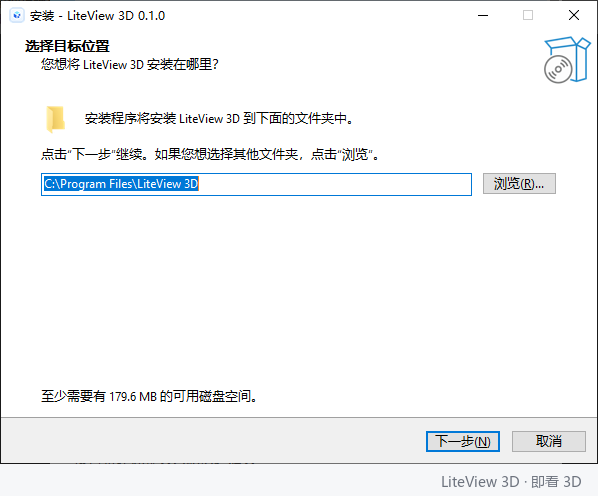
- 选择安装位置。默认路径为
C:\Program Files\LiteView 3D,也可以点击"浏览"选择其他文件夹。 - 点击"下一步",按向导完成安装。安装程序会创建开始菜单与桌面快捷方式,并注册
.3dxml、.stp、.step、.igs、.iges文件关联。 - 安装完成后,从桌面快捷方式或开始菜单启动 LiteView3D。
配置与日志位置
| 内容 | 位置 |
|---|---|
| 配置文件 | %APPDATA%\LiteView 3D\config |
| 日志文件 | %APPDATA%\LiteView 3D\temp\logs |
卸载
- 打开 Windows"设置 → 应用 → 已安装的应用"。
- 找到 LiteView 3D,选择"卸载"。也可以使用开始菜单中的卸载快捷方式。
- 卸载不会删除
%APPDATA%\LiteView 3D中的个人设置。如需彻底清理,可在卸载后手动删除该文件夹。
2用户界面
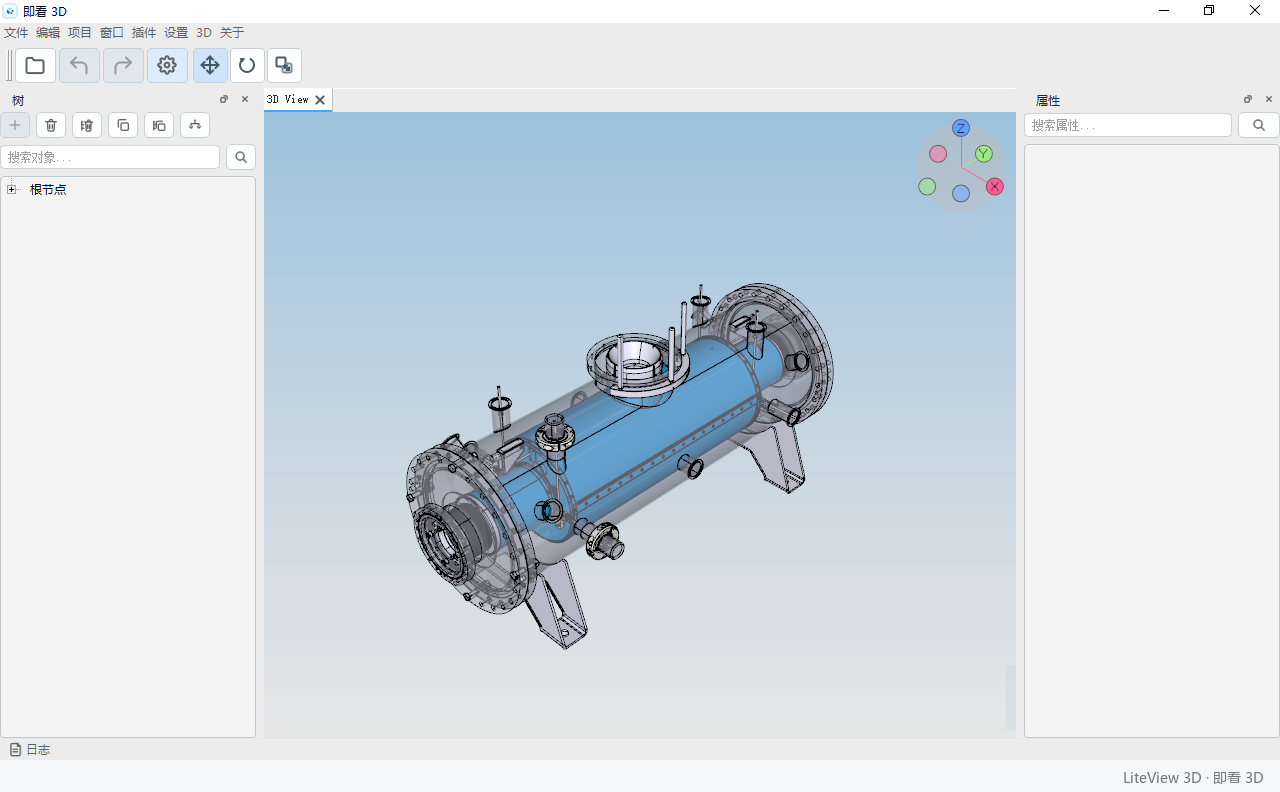
主窗口围绕"看模型"组织:中央是 3D 视图,左侧为对象树,右侧为属性面板,底部为日志面板;菜单栏与工具栏提供全部功能入口。
2.1 主窗口布局
| 区域 | 说明 |
|---|---|
| 菜单栏 | 文件、编辑、项目、窗口、插件、设置、3D、关于 |
| 工具栏 | 打开、撤销、重做、设置,以及操控器模式按钮(平移 / 旋转 / 缩放) |
| 对象树(左侧) | 模型层级、搜索框,以及添加、删除、复制、重命名等操作 |
| 3D 视图(中央) | 模型显示与交互;右上角为坐标立方体 |
| 属性面板(右侧) | 显示选中对象的属性,可按名称搜索 |
| 日志面板(底部) | 运行与读取日志,默认隐藏 |
| 状态栏 | 左侧 Log 开关,右侧显示临时消息 |
2.2 菜单栏
| 菜单 | 主要作用 |
|---|---|
| 文件 | 打开、保存工程;读取 3DXML / STEP / IGES;导入其它网格格式 |
| 编辑 | 撤销与重做 |
| 项目 | 当前项目与场景层面的操作 |
| 窗口 | 显示或隐藏 Tree、Property、Log 面板 |
| 插件 | 已装载插件提供的扩展入口 |
| 设置 | 打开设置对话框 |
| 3D | 适应视图、显示线框、Show FPS |
| 关于 | 关于本软件、帮助、检查更新、许可清单 |
2.3 工具栏
工具栏集中了最常用的入口,鼠标悬停可显示按钮提示。前四个按钮为文件与编辑类操作,末端三个按钮用于切换选中对象的操控器模式。
| 按钮 | 作用 |
|---|---|
| 打开 | 打开模型文件 |
| 撤销 / 重做 | 回退或恢复对象树、属性等编辑操作 |
| 设置 | 打开设置对话框,等同于"设置 → Settings" |
| 平移 / 旋转 / 缩放 | 切换操控器模式,三者互斥,当前模式按钮为按下状态 |
2.4 对象树与属性面板
对象树停靠在窗口左侧,展示模型的完整层级;在其上方的搜索框中输入名称即可过滤节点。右侧属性面板显示当前选中对象的分组属性,顶部另有属性名搜索框。两者的具体操作见第 5 章。
2.5 日志面板与状态栏
日志面板位于窗口底部,默认隐藏,记录模型读取与运行过程的信息,是排查读取失败的第一手依据。点击状态栏左侧的 Log 按钮,或使用"窗口 → Log"勾选项即可显示。
状态栏右侧用于显示临时消息,例如操作结果、读取提示等。
2.6 面板显隐与布局
- 使用"窗口"菜单中的 Tree、Property、Log 勾选项显示或隐藏对应面板
- 点击状态栏左侧的 Log 按钮也可以快速切换日志面板
- 面板可以拖动停靠或浮动;再次启动软件时恢复为默认布局
2.7 启动画面
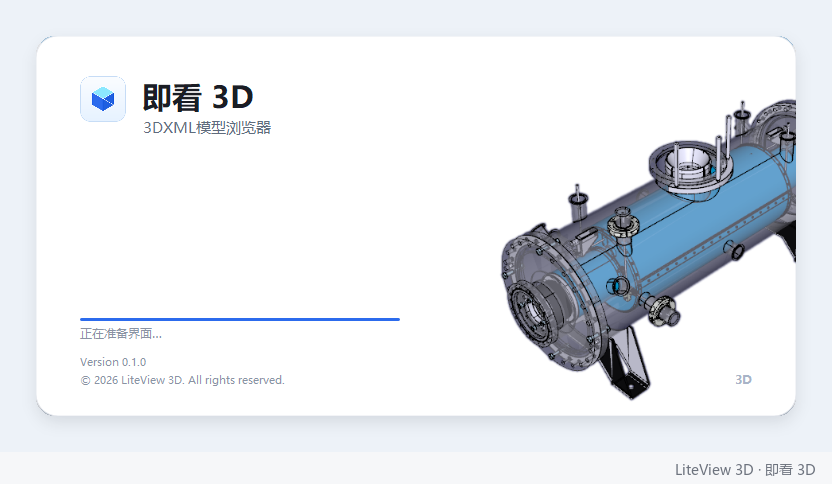
启动时会显示启动画面与加载进度,随后打开主窗口。模型较大时,启动画面与读取进度会停留更久,请耐心等待。
2.8 默认语言与主题
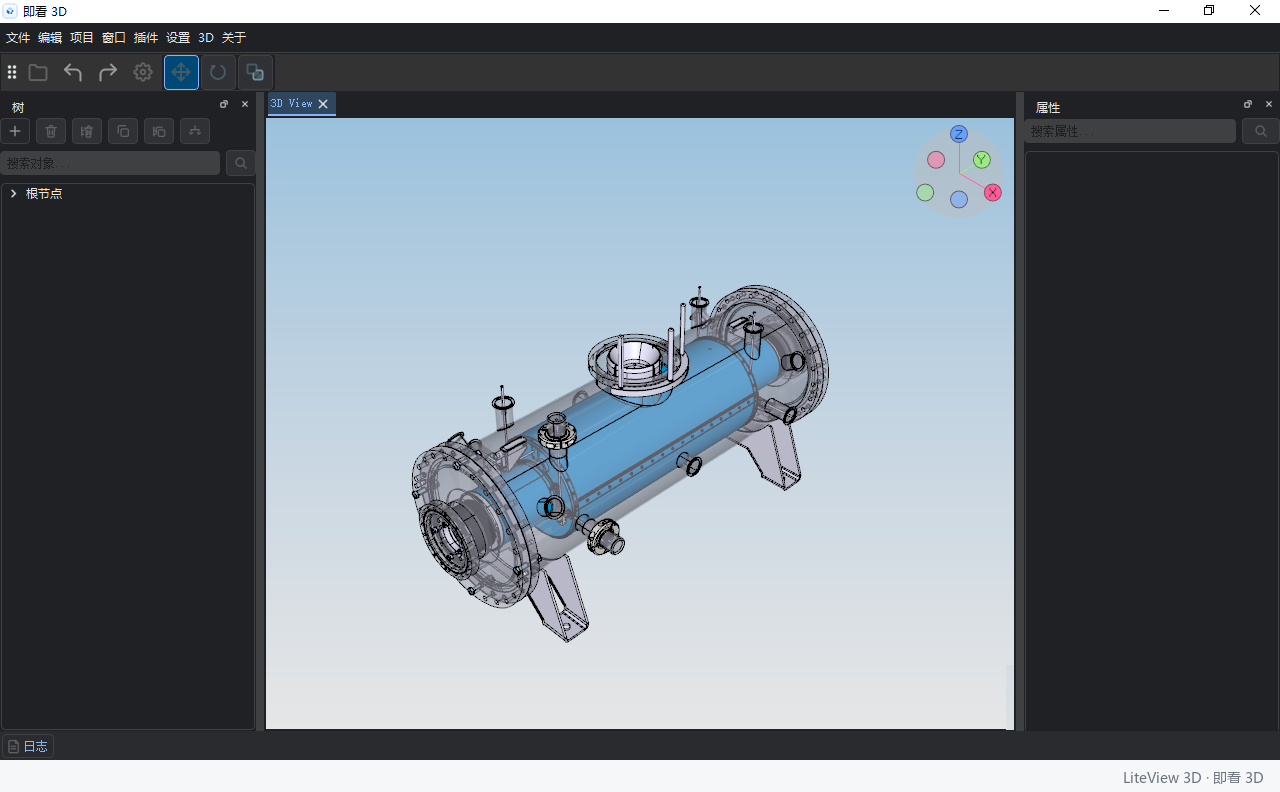
出厂默认界面语言为 English,默认主题为亮色(A-MacOS.qss)。可以在"设置 → 应用设置"中修改 ui_language 与 ui_theme,修改立即生效并在退出时保存,详见第 6 章。
3打开模型
常用入口在"文件"菜单。打开模型后,软件会读取数据、构建对象树并自动适应视图。
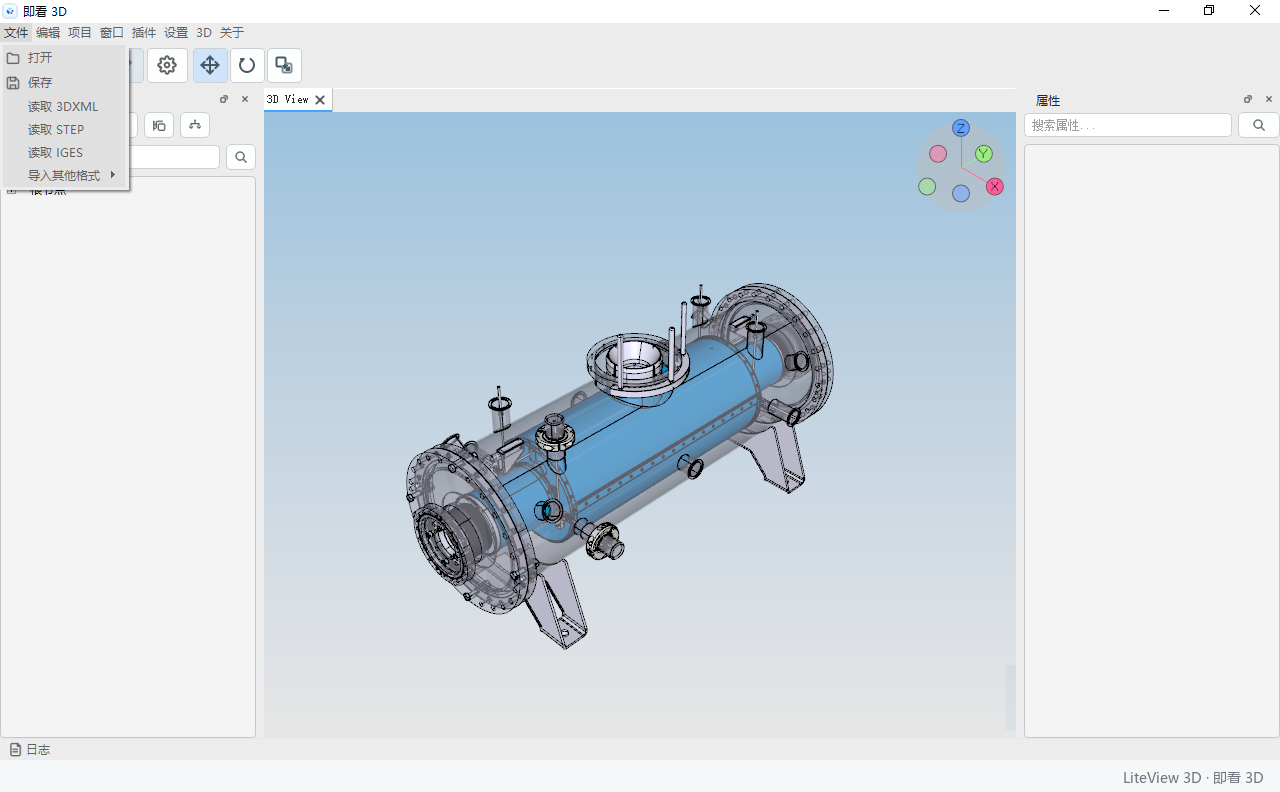
3.1 文件菜单
| 菜单项 | 用途 |
|---|---|
| 打开 / 保存 | 打开或保存 .eec 工程文件(保存当前对象树与编辑状态) |
| 读取 3DXML | 打开 .3dxml;保留装配层级、颜色与线框信息 |
| 读取 STEP | 打开 .stp / .step;基于 Open CASCADE 读取 |
| 读取 IGES | 打开 .igs / .iges;基于 Open CASCADE 读取 |
| 导入其他格式 | OBJ、STL、IFC、DXF、FBX、GLTF、DAE、PLY、3DS(网格导入) |
3.2 三种打开方式
- 菜单读取——"文件 → 读取 3DXML / 读取 STEP / 读取 IGES",选择文件后等待读取完成。
- 文件关联——安装包已注册
.3dxml、.stp、.step、.igs、.iges,在资源管理器中双击文件即可打开。 - 命令行——把文件路径作为第一个参数传给
ExeUIQt.exe,详见9.2 命令行调用。
3.3 读取 3DXML
3DXML 是软件的原生格式,能够完整保留装配层级、零件颜色与线框信息,是装配审阅的首选格式。
- 默认使用 8 路线程并行读取
- 读取时间与装配层级数量、三角面片数量直接相关
- 读取过程中请勿重复点击或重复打开同一文件
- 读取结束后模型自动出现,并自动适应视图
3.4 读取 STEP 与 IGES
STEP 与 IGES 通过 Open CASCADE 专用链路读取,请使用"读取 STEP"与"读取 IGES"两个独立入口。不要通过"导入其他格式"打开 STEP 文件,那条链路面向网格模型,会丢失实体与曲面的正确性。
3.5 导入其它格式
"文件 → 导入其他格式"面向网格模型,具体支持程度由 assimp 导入器决定:
| 格式类别 | 扩展名 |
|---|---|
| 通用网格 | OBJ、STL、PLY、3DS |
| 建筑与工程 | IFC、DXF |
| 场景与交换 | FBX、GLTF、DAE |
readVtk 为预留入口,当前版本不执行读取。网格格式的装配层级取决于源文件是否携带结构信息,STL、PLY 等单一网格导入后通常只有一层节点。
3.6 保存工程文件
"文件 → 保存"把当前对象树与编辑状态保存为 .eec 工程文件。工程文件记录的是场景组织与编辑结果,不包含原始模型数据,重新打开时仍需能访问到原模型文件。
3.7 模型看不到怎么办
如果打开后看不到模型,按以下顺序排查:
- 执行"3D → 适应视图"(FitViewer),把场景中的全部模型缩放到当前视图。
- 大型 3DXML 需要较长读取时间,请等待进度结束,不要重复打开。
- 查看日志面板或
%APPDATA%\LiteView 3D\temp\logs中的日志,确认是否读取失败。
4视图与交互
3D 视图支持鼠标环绕、平移、缩放与对象选择。默认操作如下,均无需键盘配合。
4.1 旋转视图
按住鼠标左键拖动,可绕光标所指位置旋转视图。相较绕场景中心旋转,绕光标旋转在查看局部细节时更直观。该行为可在"设置 → 相机操纵器"中关闭"绕光标旋转",改为绕视图中心旋转。
4.2 平移视图
按住鼠标中键(滚轮键)拖动,可平移视图,模型跟随光标移动。
4.3 缩放视图
滚动滚轮即可缩放,缩放以光标位置为参考点。可在"设置 → 相机操纵器"中关闭"缩放至光标"以改为按视图中心缩放,并调整滚轮灵敏度。
4.4 选择对象
在 3D 视图中用左键单击模型即可选中对象:对象树上对应节点同步高亮,视图中显示选中描边。描边的颜色与线宽可在"设置 → 描边"中调整。
4.5 操控器
选中对象后,视图中出现操控器手柄。点击工具栏末端的三个按钮可切换操控器模式:
| 模式 | 操作方式 |
|---|---|
| 平移 | 拖动手柄沿轴向移动对象 |
| 旋转 | 拖动手柄绕轴旋转对象 |
| 缩放 | 拖动手柄按比例缩放对象 |
4.6 坐标立方体
视图右上角的坐标立方体显示当前朝向。单击其上的 ±X / ±Y / ±Z,可一键切换到前、后、左、右、上、下等标准视图。立方体的位置、边距、半径与各轴颜色可在"设置 → E3DCubeView"中调整。
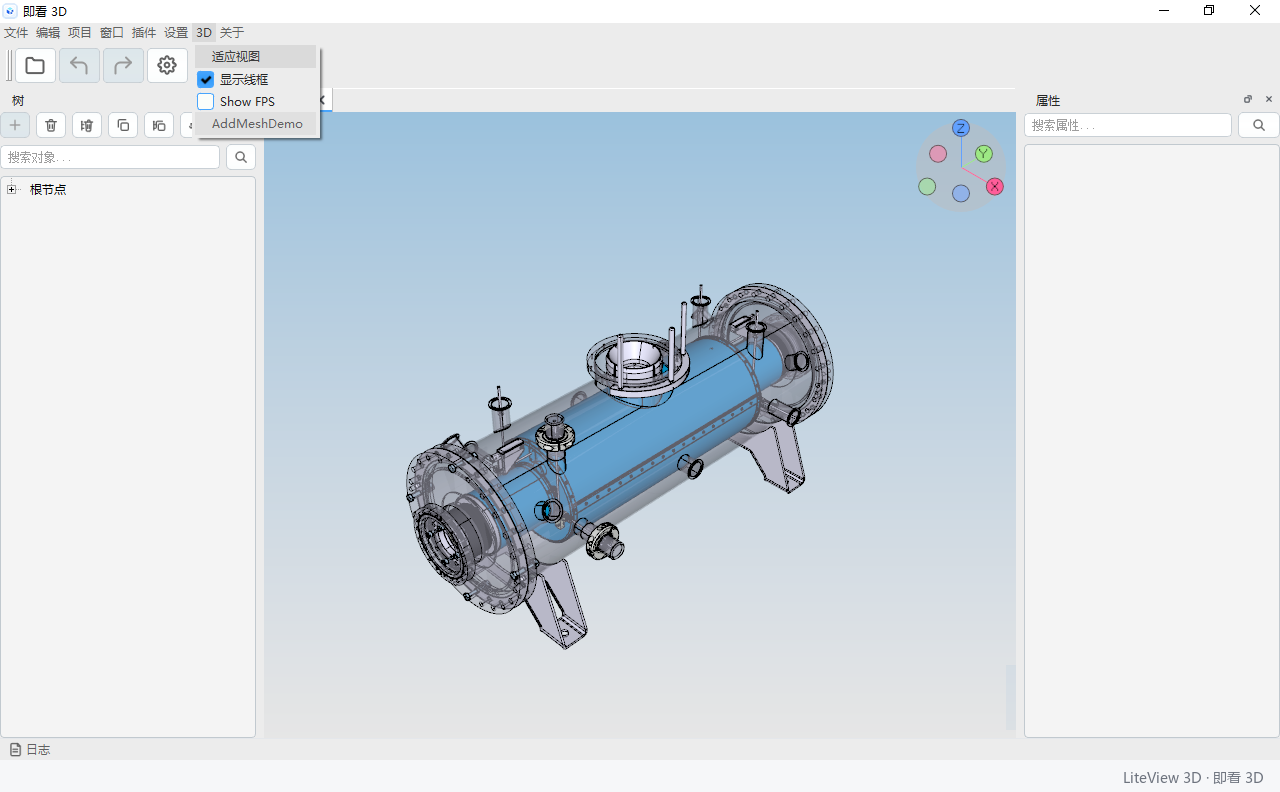
4.7 3D 菜单
- 适应视图(FitViewer)——把场景中的全部模型缩放到当前视图,模型"跑丢"时使用
- 显示线框(Show Lines)——显示或隐藏模型中的线框数据;模型不含线数据时该开关无明显变化
- Show FPS——显示帧率,用于观察大模型的交互性能
4.8 地面网格与背景
地面网格提供空间参照,可在"设置 → E3DGridFloor"中调整间距、主线间隔、线宽、渐隐范围或直接关闭。3D 背景由"设置 → E3DBackground"单独控制,支持纯色与图片两种模式。
4.9 操作对照表
| 操作 | 方式 |
|---|---|
| 旋转视图 | 按住鼠标左键拖动(绕光标) |
| 平移视图 | 按住鼠标中键拖动 |
| 缩放视图 | 滚动滚轮(以光标为中心) |
| 选中对象 | 鼠标左键单击模型 |
| 切换操控器模式 | 工具栏末端:平移 / 旋转 / 缩放 |
| 切换标准视图 | 单击坐标立方体的 ±X / ±Y / ±Z |
| 适应视图 | "3D → 适应视图" |
| 撤销 / 重做 | Ctrl+Z / Ctrl+Y |
5对象树与属性
对象树是模型结构信息的入口,也是与 3D 视图联动最紧密的面板;属性面板负责查看与修改选中对象的参数。两者的双向联动是软件最常用的能力。
5.1 树操作
对象树顶部的按钮与右键菜单提供相同的操作:
| 操作 | 说明 |
|---|---|
| 添加(Add) | 打开对象类型列表,向当前层级添加对象;常用于高级场景搭建 |
| 删除(Delete) | 删除选中对象本身 |
| 删除子树(Delete Sub Tree) | 删除选中对象及其全部子节点 |
| 复制(Copy) | 复制选中对象,生成副本 |
| 复制子树(Copy Sub Tree) | 复制选中对象及其全部子节点 |
| 重命名(Rename) | 修改节点名称 |
| 刷新(Refresh) | 刷新树显示 |
5.2 搜索过滤
对象树上方是搜索框。输入名称即可过滤节点,匹配到的节点及其祖先链会自动展开;清空搜索框即可恢复完整树。零件数量多、命名有规律的装配,用搜索比逐层展开更快。
5.3 选择联动
- 在树中选择节点,3D 视图中对应模型同步高亮
- 在 3D 视图中单击模型,对象树自动定位并展开到对应节点
- 选中状态双向同步,便于从"看外观"切换到"查归属"
5.4 属性编辑
- 属性面板按分组显示选中对象的属性,顶部搜索框可按属性名过滤
- 数值、布尔、枚举、颜色与向量属性可以直接编辑,修改立即应用到场景
- 函数按钮(如重置、适配类操作)右侧的 ? 按钮显示该函数的说明
5.5 撤销与重做
使用 Ctrl+Z 撤销、Ctrl+Y 重做;工具栏与"编辑"菜单也提供对应按钮。设置项不进入撤销历史,无法用撤销回退。
6设置
设置对话框集中管理界面语言、主题、渲染与交互相关的选项。
6.1 打开设置对话框
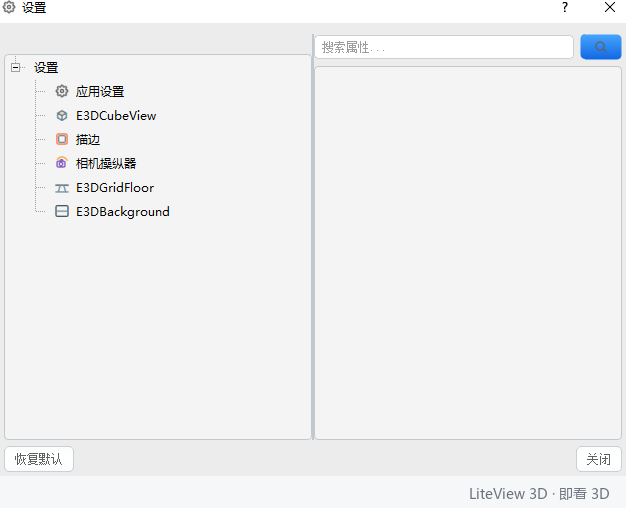
点击工具栏的齿轮按钮,或选择"设置 → Settings"打开。左侧是设置节点树,右侧是该节点的属性列表,顶部可按属性名搜索。
6.2 设置节点说明
| 设置节点 | 主要内容 |
|---|---|
| 应用设置(App Setting) | ui_language:English / Chinese;ui_theme:A-MacOS.qss(亮色)/ Dark.qss(深色) |
| E3DCubeView | 坐标立方体的位置、边距、半径、各轴颜色与粗细 |
| 描边(E3DOutline) | 选中对象描边的颜色与线宽 |
| 相机操纵器 | 绕光标旋转、缩放/平移到光标、滚轮灵敏度、标记球直径、惯性、Turntable、旋转灵敏度 |
| E3DGridFloor | 地面网格显隐、自动 LOD、间距、主线间隔、线宽、渐隐范围 |
| E3DBackground | 3D 背景显隐、模式、上下颜色与图片路径 |
6.3 保存与恢复
- 点击"关闭"关闭对话框;设置会在对话框关闭或程序退出时保存
- "恢复默认"把设置恢复为出厂值(包括语言与主题),请谨慎使用
- 设置项不进入撤销历史,无法用 Ctrl+Z 恢复
- 配置文件位于
%APPDATA%\LiteView 3D\config\settings_user.json
6.4 深色主题
在"设置 → 应用设置"中把 ui_theme 切换为 Dark.qss,界面立即切换为深色配色,无需重启。
7帮助与关于
7.1 关于菜单
| 入口 | 说明 |
|---|---|
| 关于 LiteView 3D | 显示版本、构建配置、官网、构建信息,并提供"复制信息"按钮 |
| 帮助 | 打开本手册(随安装包离线提供) |
| 检查更新 | 读取更新清单;发现新版本时可打开下载页或复制链接 |
| 许可清单 | 列出所使用的第三方组件与许可 |
7.2 关于对话框
关于对话框显示产品名称与中文名、版本号、官网,以及构建信息(构建配置、构建时间、Qt 版本、操作系统、编译器)。反馈问题时请一并提供此处的信息。
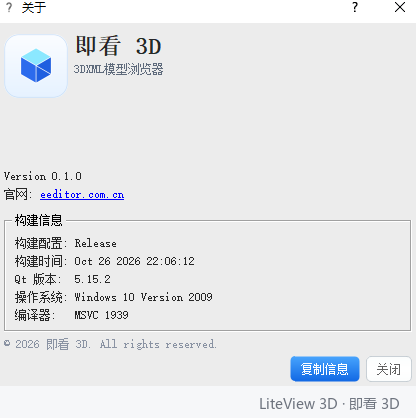
点击"复制信息"会把版本、构建配置、Qt 版本、操作系统与编译器信息复制到剪贴板,粘贴到反馈内容中即可,比手抄更快也更准确。
7.3 检查更新
"检查更新"读取更新清单并按版本号比对;发现新版本时,可直接打开下载页或复制下载链接。更新清单地址可通过环境变量 EE_UPDATE_URL 指定,未配置时软件会给出提示。
7.4 离线手册与许可清单
本手册位于安装目录的 help\index.html,可离线打开,也可通过"关于 → 帮助"随时查看;高级用户可设置环境变量 EE_HELP_URL 指向其他帮助页面。
第三方组件的完整清单与许可文本可在"关于 → 许可清单"中查看,也可打开安装目录下的 PluginUIQt\licenses.txt。
8常见问题
8.1 打开模型后视图空白,只看到网格?
先执行"3D → 适应视图"。如果仍然为空,请等待读取完成(大型 3DXML 需要时间),并查看日志面板或日志文件确认是否读取失败。
8.2 3DXML 读取很慢?
大型装配的读取时间与层级数量、三角面片数量有关,属于正常现象。默认使用 8 路线程;读取完成前请勿重复打开同一文件。
8.3 STEP / IGES 读取失败?
请确认文件扩展名与实际内容一致,并使用"读取 STEP / 读取 IGES"。加密、损坏或使用了不支持实体的文件可能无法读取,具体原因可在日志中查看。
8.4 3D 视图黑屏或无法显示?
3D 视图需要支持 Vulkan 的显卡与驱动。请更新显卡驱动;远程桌面、虚拟机或显卡驱动异常的环境可能不具备 Vulkan 能力,建议在本机会话中运行。
8.5 深色主题下 3D 背景仍是浅色?
主题只控制界面。3D 背景由 E3DBackground 单独设置,请在设置中调整背景模式、上下颜色或图片路径。
8.6 双击模型文件没有用 LiteView3D 打开?
在 Windows"设置 → 应用 → 默认应用 → 按文件类型选择默认应用"中,把对应扩展名关联到 LiteView 3D;也可以重新运行安装包修复关联。
8.7 设置没有保存?
设置会在关闭设置对话框或退出程序时保存,写入 %APPDATA%\LiteView 3D\config,请确认该目录具有写权限。
8.8 "帮助"打不开?
检查安装目录下的 help\index.html 是否存在;缺失时请重新安装。高级用户也可以设置环境变量 EE_HELP_URL 指向其他帮助页面。
8.9 支持中文路径和中文文件名吗?
支持。文件读取链路会在边界处进行编码转换,中文路径可以正常读取。
8.10 如何反馈问题?
请通过页面底部的联系方式(电话 / 邮箱 / 微信二维码)联系我们,并附上软件版本("关于"对话框)、操作步骤、模型文件或截图,以及日志目录中的日志文件。
9格式与命令行
9.1 支持格式
| 格式 | 入口 | 读取组件与说明 |
|---|---|---|
.3dxml | 文件 → 读取 3DXML;双击 | 原生解析;保留装配层级、颜色与线框 |
.stp / .step | 文件 → 读取 STEP;双击 | Open CASCADE;常见 STEP 实体与曲面 |
.igs / .iges | 文件 → 读取 IGES;双击 | Open CASCADE;IGES 曲面与实体 |
.obj .stl .ifc .dxf .fbx .gltf .dae .ply .3ds | 文件 → 导入其他格式 | assimp / vsgXchange;支持程度由导入器决定 |
.eec | 文件 → 打开 / 保存 | 平台工程格式;保存当前对象树与编辑状态 |
9.2 命令行调用
软件会打开第一个文件参数,支持上表中的 3DXML、STEP、IGES 扩展名。路径含空格时请使用双引号。适合把模型文件挂到快捷方式、批处理或第三方系统调用上。
9.3 环境变量
| 变量 | 取值 | 用途 |
|---|---|---|
EE_LANG | zh / en | 覆盖界面语言(下次启动生效) |
EE_HELP_URL | http(s) 或本地文件路径 | 指定"帮助"菜单打开的页面 |
EE_UPDATE_URL | 更新清单 URL | 指定"检查更新"使用的清单地址 |
9.4 文件位置
| 内容 | 位置 |
|---|---|
| 用户设置 | %APPDATA%\LiteView 3D\config\settings_user.json |
| 日志 | %APPDATA%\LiteView 3D\temp\logs |
| 离线手册 | <安装目录>\bin\help\index.html |